

Meine DiskStation ist die zentrale Datenablage im Heimnetz. Skripte, Backups und Modelldaten liegen dort. Unter Ubuntu will ich nicht jedes Mal den Dateimanager öffnen bzw. die Netzlaufwerkfreigabe von Hand suchen müssen. Ich will einen festen Pfad im Dateisystem. Genau das löst ein CIFS-Mount.
In diesem Beitrag binde ich die Freigabe Daten der DiskStation mit der IP 192.168.178.24 dauerhaft unter Ubuntu ein.
Voraussetzungen
Auf der DiskStation muss der SMB-Dienst aktiv sein. Das steht in DSM unter Systemsteuerung > Dateidienste > SMB. Der Benutzer braucht Leserechte und Schreibrechte auf den gemeinsamen Ordner.
Auf dem Ubuntu-Rechner brauche ich das Paket cifs-utils.
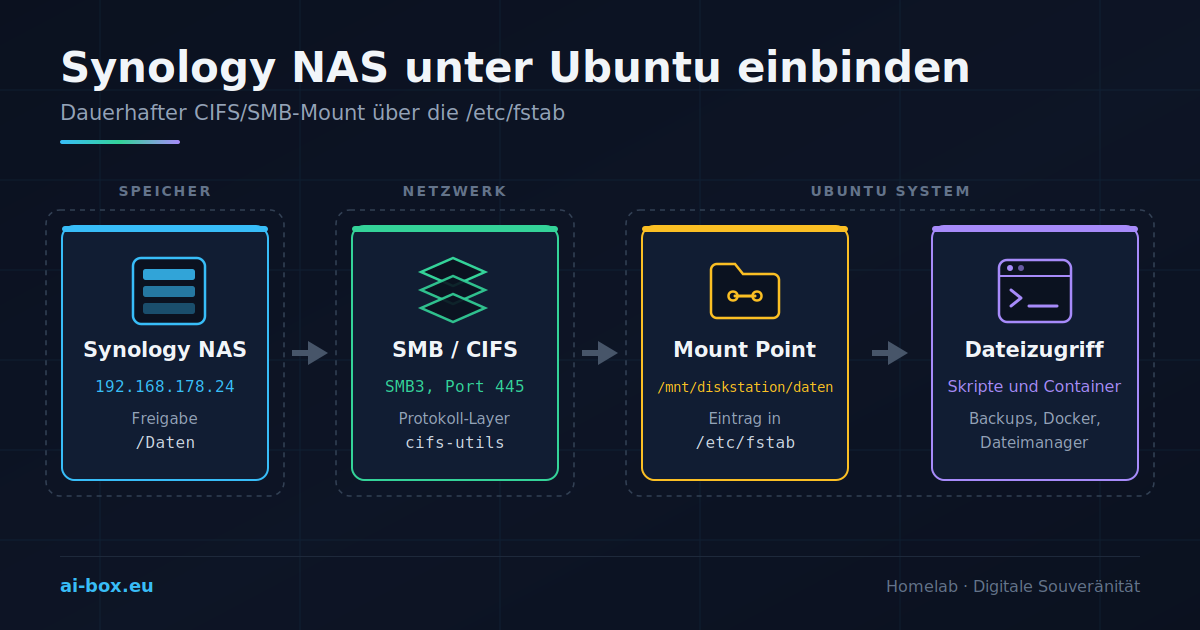
Synology Ubuntu Architectur
Schritt 1: cifs-utils installieren
Befehl: sudo apt update
Befehl: sudo apt install cifs-utils
Schritt 2: Mountpunkt anlegen
Der Mountpunkt ist ein leeres Verzeichnis. Dort erscheint später der Inhalt der Freigabe.
Befehl: sudo mkdir -p /mnt/diskstation/daten
Schritt 3: Zugangsdaten sicher ablegen
Das Passwort gehört nicht in die fstab. Diese Datei ist für alle Benutzer lesbar. Ich lege stattdessen eine eigene Credentials-Datei an.
Befehl: sudo nano /etc/samba/creds_diskstation
Inhalt der Datei:
username=DEIN_NAS_BENUTZER
password=DEIN_PASSWORT
domain=WORKGROUP
Danach schränke ich die Rechte ein. Nur root darf die Datei lesen.
Befehl: sudo chmod 600 /etc/samba/creds_diskstation
Schritt 4: Testmount
Vor dem dauerhaften Eintrag teste ich den Mount von Hand. So sehe ich Fehlermeldungen sofort.
Befehl: sudo mount -t cifs //192.168.178.24/Daten /mnt/diskstation/daten -o credentials=/etc/samba/creds_diskstation,uid=$(id -u),gid=$(id -g),iocharset=utf8,vers=3.0
Wenn der Befehl ohne Ausgabe zurückkommt, hat alles geklappt. Ein ls /mnt/diskstation/daten zeigt den Inhalt.
Schritt 5: Dauerhaft über die fstab einbinden
Damit der Mount jeden Neustart übersteht, trage ich ihn in die /etc/fstab ein.
Befehl: sudo nano /etc/fstab
Diese Zeile kommt ans Ende. Sie steht in der Datei in einer einzigen Zeile.
//192.168.178.24/Daten /mnt/diskstation/daten cifs credentials=/etc/samba/creds_diskstation,uid=1000,gid=1000,iocharset=utf8,vers=3.0,nofail,x-systemd.automount,_netdev 0 0Anschließend lade ich die Konfiguration neu und teste den Eintrag.
Befehl: sudo systemctl daemon-reload
Befehl: sudo mount -a
Die wichtigsten Optionen im Überblick
- uid und gid legen fest, wem die Dateien lokal gehören. Ohne diese Angabe gehört alles root. Die eigenen IDs zeigt
id -uundid -g. Auf Einzelplatzsystemen ist das meist 1000. - nofail verhindert, dass der Bootvorgang hängt, wenn das NAS gerade aus ist. Gerade bei solarbetriebenen Systemen ist das wichtig.
- x-systemd.automount mountet die Freigabe erst beim ersten Zugriff. Der Systemstart bleibt schnell.
- vers=3.0 setzt die SMB-Protokollversion. Aktuelle DSM-Versionen sprechen SMB3.
Fehlersuche
Bei mount error(112): Host is down passt meist die Protokollversion nicht. In DSM unter Dateidienste > SMB > Erweiterte Einstellungen prüfen, welches Protokoll minimal und maximal erlaubt ist. Als Test hilft vers=2.1.
Bei mount error(2): No such file or directory stimmt der Name der Freigabe nicht. SMB unterscheidet Groß- und Kleinschreibung. Heißt der Ordner in DSM Daten, muss das auch in der fstab so stehen.
Bei mount error(13): Permission denied stimmen Benutzer oder Passwort nicht. Oder der Benutzer hat in DSM keine Berechtigung auf den Ordner.
Alternative ohne Terminal
Für den gelegentlichen Zugriff reicht der Dateimanager. In Nautilus unter Andere Orte die Adresse smb://192.168.178.24/Daten eingeben.
Für Skripte, Backups oder Docker-Volumes ist das aber keine gute Lösung. Diese Verbindung liegt im GVFS-Layer des Benutzers und nicht als fester Pfad im Dateisystem. Der fstab-Mount ist hier klar im Vorteil.
Fazit
Mit cifs-utils und einem sauberen fstab-Eintrag ist die DiskStation in wenigen Minuten fest im System verankert. Die Zugangsdaten liegen geschützt in einer eigenen Datei. Mit nofail und x-systemd.automount bleibt der Rechner auch dann startfähig, wenn das NAS gerade nicht erreichbar ist.
Damit steht der zentrale Datenspeicher jedem Skript und jedem Container als normaler Pfad zur Verfügung. Genau so soll eine Infrastruktur im eigenen Netz funktionieren.









Ein toller Guide der leicht zugänglich und verständlich ist. Perfekt für ein kleines Side-Project geeignet. Aktuell half mir noch mein…
Thank you for this great tutorial, could you share n8n workflow and comfyui workflow please?
Hallo Anton, die Meldung besagt das in meinem Beisiel Methoden verwendet werden die veraltet (deprecated) sind. Also müsstest Du die…
Danke für das Tool! Ich habe erst kürzlich angefangen mich mit der Thematik zu beschäftigen und bin für meine Erwartungen…
Hallo, ich habe ihre Anleitung befolgt und bekomme im letzten Schritt leider immer folgende Meldung im Terminal: bash <(wget -qO-…