Nachdem ich in meinen vorherigen Beiträgen gezeigt habe, wie ihr Ollama und Open WebUI auf dem Gigabyte AI TOP ATOM installiert, kommt jetzt etwas für alle, die mit KI-generierten Bildern und kurzen KI-generierten Videos experimentieren möchten: ComfyUI – eine leistungsstarke, node-basierte Oberfläche für die Erstellung von KI-Bildern mit Diffusion-Modellen wie Stable Diffusion, SDXL oder Flux.

In diesem Beitrag zeige ich euch, wie ich ComfyUI auf meinem Gigabyte AI TOP ATOM installiert und so konfiguriert habe, dass es im gesamten Netzwerk erreichbar ist. ComfyUI nutzt die volle GPU-Performance der Blackwell-Architektur und ermöglicht es euch, komplexe Workflows für die Bildgenerierung zu erstellen – alles lokal auf eurem eigenen Server. Da das System auf der gleichen Plattform wie die NVIDIA DGX Spark basiert, funktionieren die offiziellen NVIDIA Playbooks hier genauso zuverlässig.

Die spannende Frage für mich ist, ob ich wirklich auch Custome-Workflows installieren kann oder hier an die Grenzen der von NVIDIA verwendeten ARM-Architektur stoße.
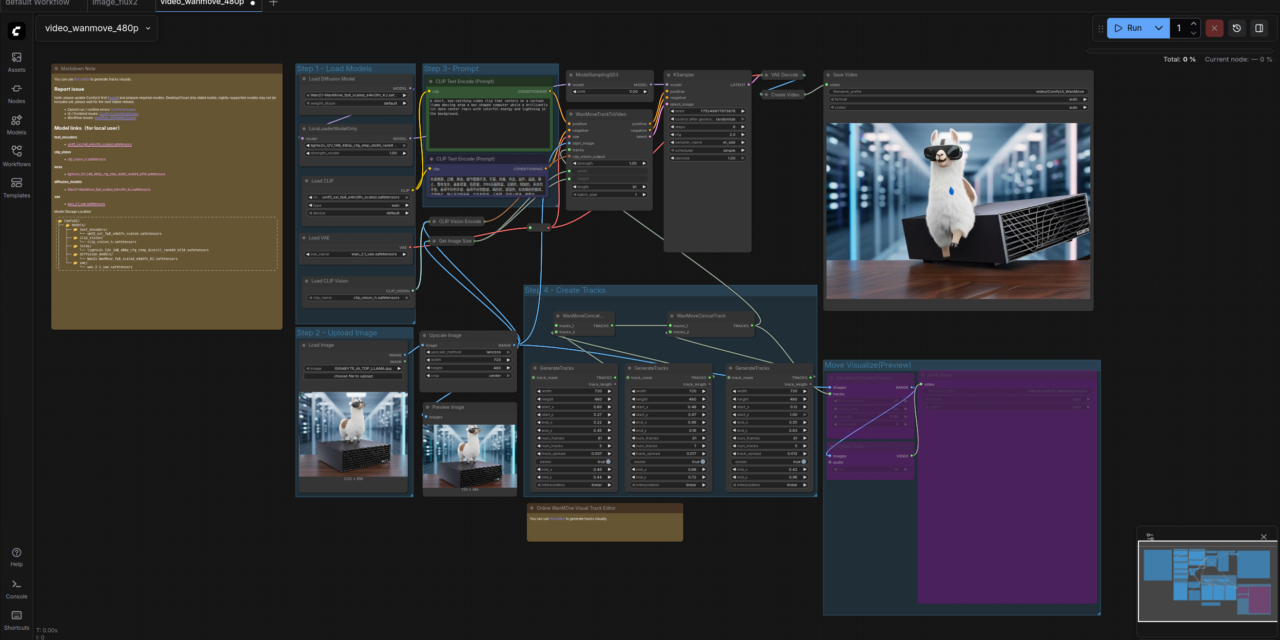
GIGABYTE AI TOP ATOM - ComfyUI wanmove

GIGABYTE AI TOP ATOM – ComfyUI wanmove

Die Grundidee: Node-basierte Bildgenerierung für das eigene lokale Netzwerk

Bevor ich in die technischen Details einsteige, ein wichtiger Punkt: ComfyUI ist eine Web-Anwendung, die direkt auf dem Gigabyte AI TOP ATOM läuft und die GPU-Performance der Blackwell-Architektur nutzt um die Bilder mit Stable-Diffusion Modellen zu erzeugen. Im Gegensatz zu einfachen Bildgenerierungs-Tools verwendet ComfyUI ein node-basiertes System: Jeder Schritt der Bildgenerierung (Modell laden, Text eingeben, Sampling-Parameter setzen) wird als Node dargestellt, die ihr miteinander verbindet, um komplexe Workflows zu erstellen.

Das Besondere daran: Diese Workflows werden als JSON-Dateien gespeichert, sodass ihr sie versionieren, teilen und reproduzieren könnt. Das macht ComfyUI besonders interessant für alle, die ernsthaft mit KI-Bildgenerierung arbeiten möchten – sei es für kreative Projekte, Prototyping oder sogar kommerzielle Anwendungen.

Die ComfyUI Markplatz bzw. Browser für Custome-Workflows der in ComfyUI integriert ist macht ComfyUI um so interessanter da man sehr schnell lernen und ausprobieren kann.

<Bild einfügen vom Browser>

Was ihr dafür braucht:

  • Einen Gigabyte AI TOP ATOM, ASUS Ascent, MSI EdgeXpert (oder NVIDIA DGX Spark) der mit dem Netzwerk verbunden ist

  • Einen angeschlossenen Monitor oder Terminal-Zugriff auf den AI TOP ATOM

  • Einen Computer im gleichen Netzwerk mit einem modernen Browser (optional aber empfehlenswert)

  • Grundkenntnisse in Terminal-Befehlen und Python

  • Mindestens 20 GB freien Speicherplatz für Modelle und Dependencies aber auch gerne mehr.

  • Die IP-Adresse eures AI TOP ATOM im Netzwerk (findet ihr mit ip addr oder hostname -I)

Phase 1: System-Voraussetzungen prüfen

Ich gehe jetzt bei meiner weiteren Anleitung davon aus, dass ihr direkt vor dem AI TOP ATOM sitzt und einen Monitor, Keyboard und Maus angeschlossen habt. Zuerst prüfe ich, ob alle notwendigen System-Voraussetzungen erfüllt sind. Dazu öffne ich ein Terminal auf meinem AI TOP ATOM und führe die folgenden Befehle aus.

Der nachfolgende Befehl zeigt euch, ob Python 3 installiert ist und welche Version läuft.

Befehl: python3 --version

Ihr solltet Python 3.8 oder höher sehen. Als nächstes prüfe ich, ob pip verfügbar ist:

Befehl: pip3 --version

Jetzt prüfe ich, ob das CUDA Toolkit installiert ist:

Befehl: nvcc --version

Und schließlich prüfe ich, ob die GPU erkannt wird:

Befehl: nvidia-smi

Ihr solltet jetzt die GPU-Informationen sehen, ähnlich wie in meinem vorherigen Ollama-Blogpost. Falls einer dieser Befehle fehlschlägt, müsst ihr die entsprechenden Komponenten zuerst installieren.
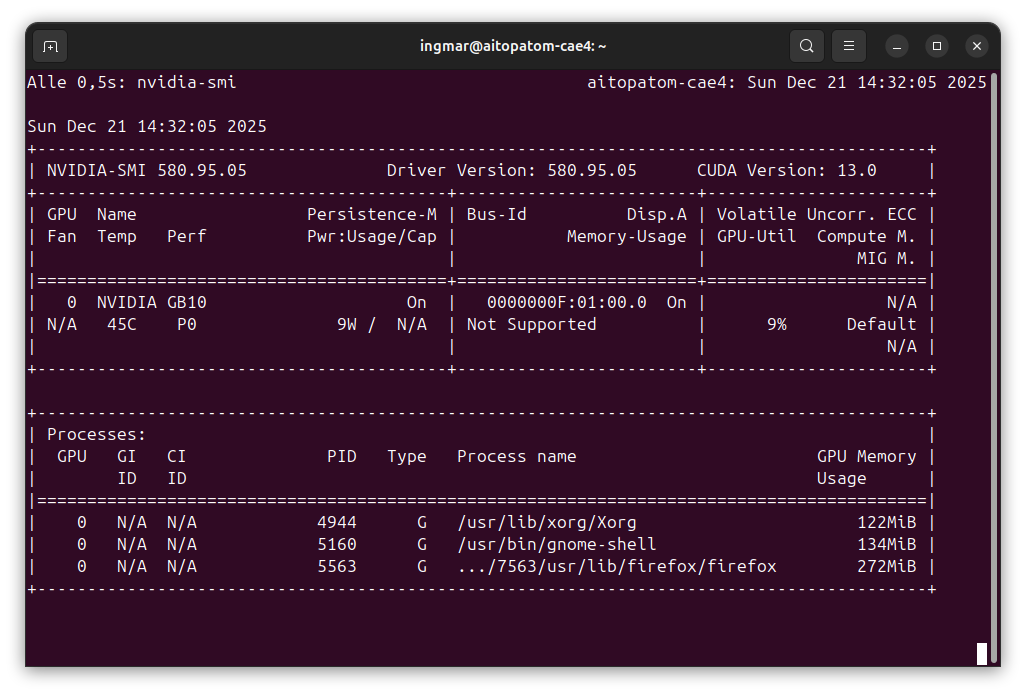
GIGABYTE AI TOP ATOM - NVIDIA-SMI

GIGABYTE AI TOP ATOM – NVIDIA-SMI

Phase 2: ComfyUI Repository klonen

Jetzt lade ich den ComfyUI Quellcode vom offiziellen GitHub Repository herunter:

Befehl: git clone https://github.com/comfyanonymous/ComfyUI.git

Nach dem Klonen wechsle ich in das ComfyUI Verzeichnis:

Befehl: cd ComfyUI/

Das Repository enthält alle notwendigen Dateien für ComfyUI, einschließlich der Web-Interface-Komponenten und der Model-Handling-Bibliotheken.

Phase 3: Python Virtual Environment erstellen

Um Konflikte mit System-Paketen zu vermeiden, erstelle ich ein isoliertes Python Virtual Environment für ComfyUI. Das ist eine bewährte Praxis und macht es auch einfacher, ComfyUI später wieder zu entfernen, falls nötig.

Falls ihr noch nicht in dem Ordner ComfyUI/ seid wechselt in den Ornder.

Befehl: cd ComfyUI/

Jetzt lasse ich die virtuelle Umgebung erstellen.

Befehl: python3 -m venv comfyui-env

Jetzt aktiviere ich das Virtual Environment:

Befehl: source comfyui-env/bin/activate

Ihr solltet jetzt im Terminal-Prompt (comfyui-env) sehen – das zeigt an, dass das Virtual Environment aktiv ist. Falls nicht, prüft, ob der Befehl korrekt ausgeführt wurde.
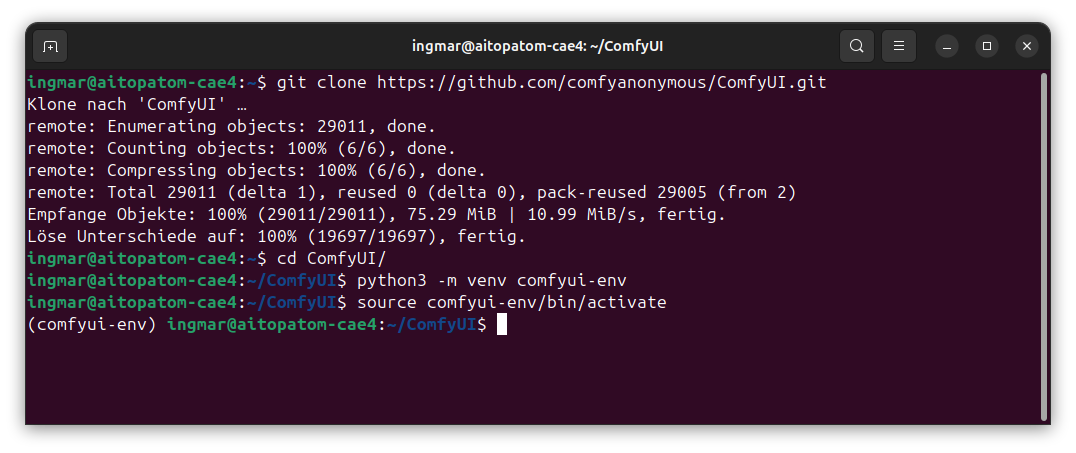
GIGABYTE AI TOP ATOM - preparation

GIGABYTE AI TOP ATOM – preparation

Phase 4: PyTorch mit CUDA-Unterstützung installieren

ComfyUI benötigt PyTorch mit CUDA-Unterstützung, um die GPU zu nutzen. Für die Blackwell-Architektur auf dem AI TOP ATOM installiere ich PyTorch mit CUDA 13.0 Unterstützung:

Befehl: pip3 install torch torchvision --index-url https://download.pytorch.org/whl/cu130

Diese Installation kann einige Minuten dauern, da PyTorch ein großes Paket ist. Ich lasse den Download einfach laufen und mache in der Zwischenzeit etwas anderes. Die Installation ist speziell für CUDA 13.0 optimiert, was perfekt mit der Blackwell-Architektur zusammenarbeitet.
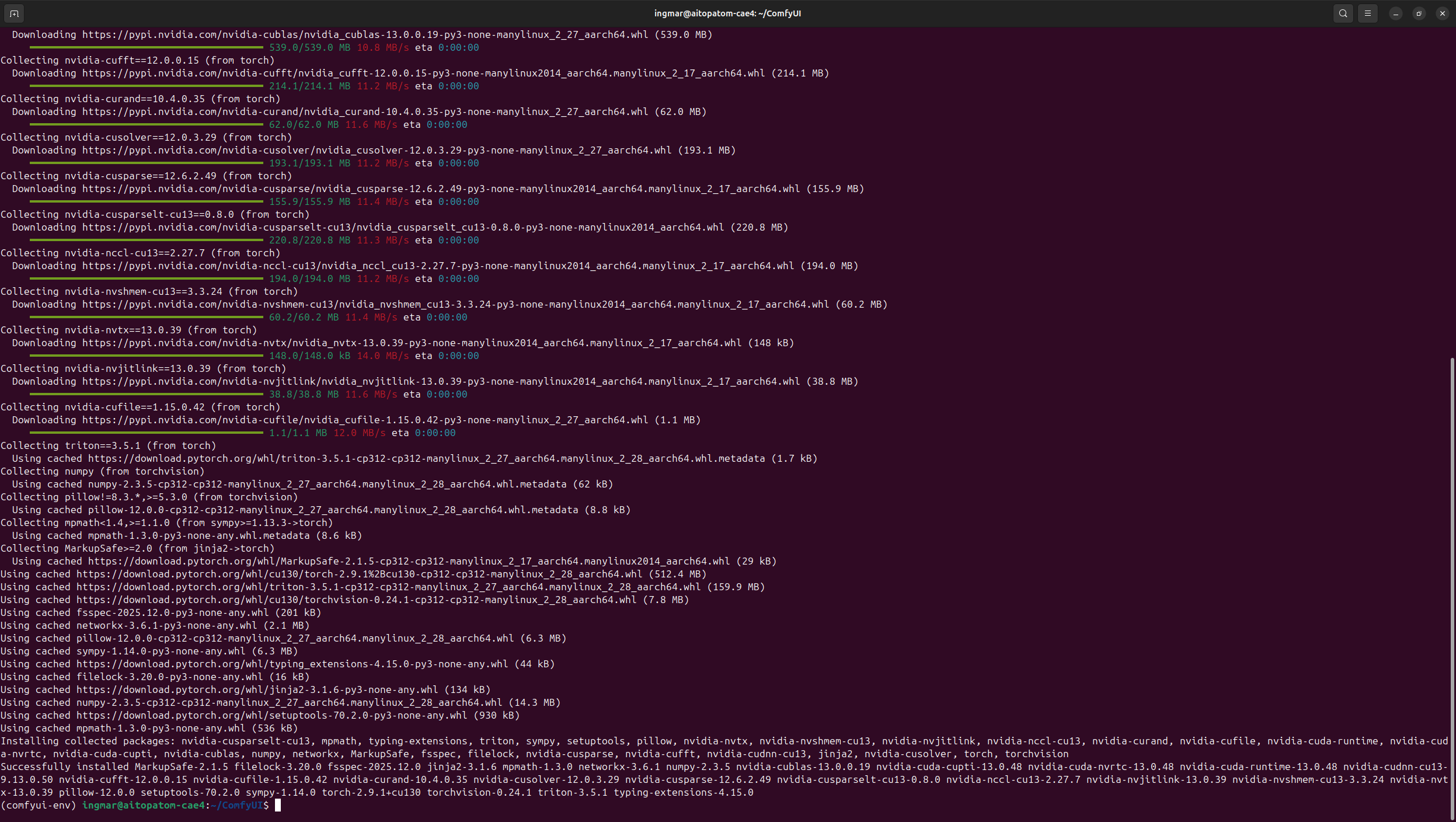
GIGABYTE AI TOP ATOM - torch installation

GIGABYTE AI TOP ATOM – torch installation

Phase 5: ComfyUI Dependencies installieren

Jetzt installiere ich alle notwendigen Python-Pakete für ComfyUI. Das Repository enthält eine requirements.txt Datei mit allen benötigten Dependencies:

Befehl: pip install -r requirements.txt

Befehl: pip install -r manager_requirements.txt

Diese Installation kann ebenfalls einige Minuten dauern, da viele Pakete heruntergeladen werden müssen. Ich lasse den Prozess einfach laufen und warte, bis alle Pakete installiert sind.

Phase 6: Stable Diffusion Checkpoint herunterladen

Um Bilder generieren zu können, benötigt ComfyUI ein Modell. Ich lade das Stable Diffusion 1.5 Modell herunter, das ein guter Einstiegspunkt ist. Zuerst wechsle ich in das Checkpoints-Verzeichnis:

Befehl: cd models/checkpoints/

Jetzt lade ich das Modell von Hugging Face herunter:

Befehl: wget https://huggingface.co/Comfy-Org/stable-diffusion-v1-5-archive/resolve/main/v1-5-pruned-emaonly-fp16.safetensors

Das Modell ist etwa 2 GB groß und kann je nach Internetgeschwindigkeit einige Minuten dauern. Ihr seht einen Fortschrittsbalken während des Downloads. Nach dem Download wechsle ich zurück ins Hauptverzeichnis:

Befehl: cd ../../

Wichtiger Hinweis: Stellt sicher, dass genug Speicherplatz auf eurem AI TOP ATOM verfügbar ist. Falls der Download mit einem Speicherfehler abbricht, könnt ihr auch später weitere Modelle hinzufügen oder kleinere Modelle verwenden.

Phase 7: ComfyUI Server starten

Jetzt kommt der entscheidende Schritt: Ich starte den ComfyUI Server so, dass er im gesamten Netzwerk erreichbar ist. Dazu verwende ich den Parameter --listen 0.0.0.0, damit ComfyUI auf allen Netzwerk-Interfaces lauscht:

Befehl: python main.py --listen 0.0.0.0

Der Server startet jetzt und bindet sich an Port 8188. Ihr solltet eine Ausgabe sehen, die etwa so aussieht:

Starting server
To see the GUI go to: http://0.0.0.0:8188

Der Server läuft jetzt im Vordergrund. Lasst ihn laufen und öffnet ein neues Terminal-Fenster, falls ihr weitere Befehle ausführen möchtet.

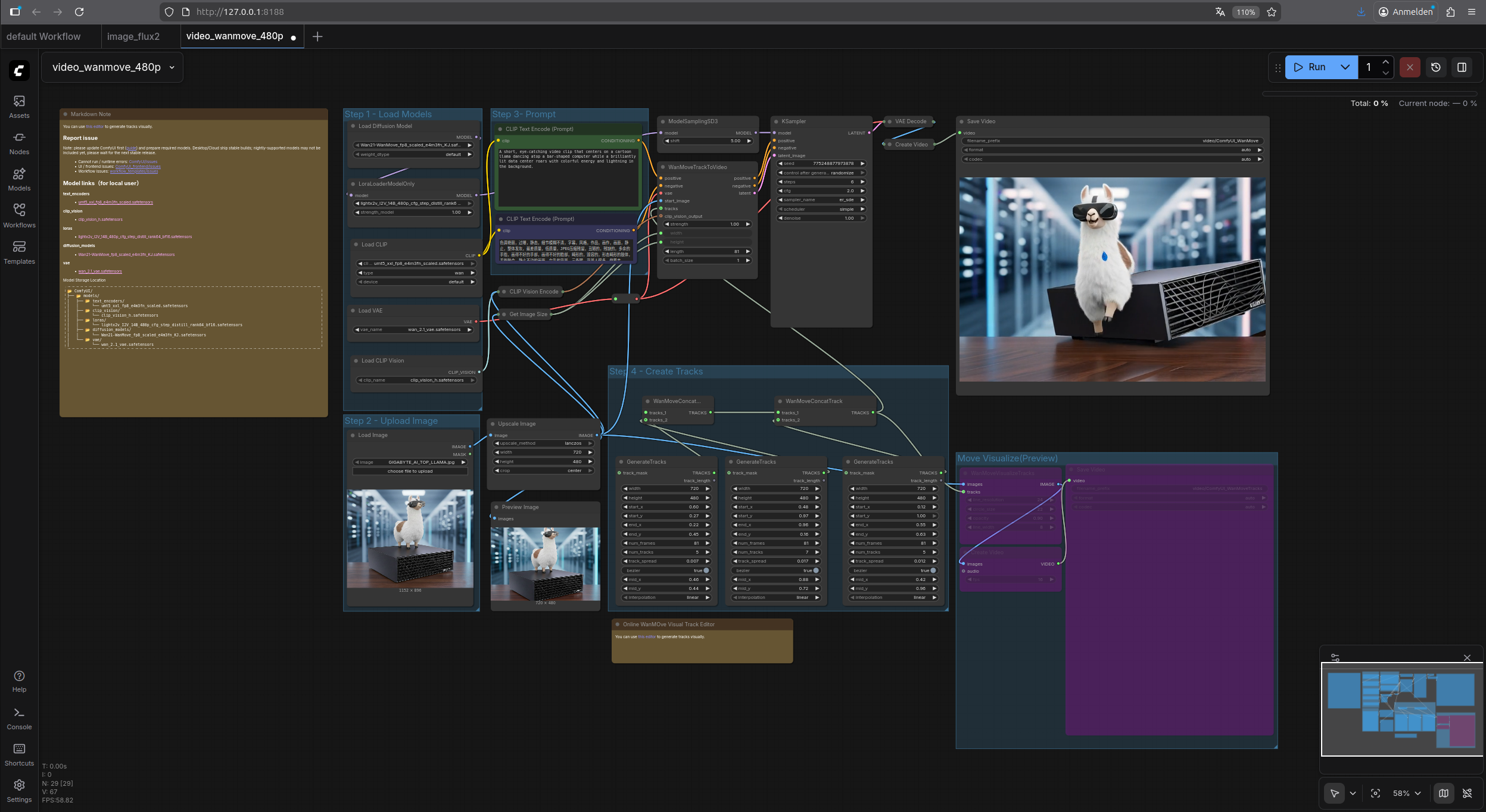
Hier ein Bild der ComfyUI Web-Oberfläche wie diese jetzt nach der frischen Installation aussehen sollte. Das Bild rechts am Ende des Workflows habe ich bereits generieren lassen.

Bitte die folgende URL in einem Browser am AI TOP ATOM direkt öffnen.

URL: http://localhost:8188

GIGABYTE AI TOP ATOM - ComfyUI Web-Interface

GIGABYTE AI TOP ATOM – ComfyUI Web-Interface

Um den Server zu stoppen, drückt Sie:

Befehl: Ctrl+C

Phase 8: Installation testen und Netzwerk-Zugriff konfigurieren

Zuerst prüfe ich, ob der Server lokal läuft und öffnen Sie dazu die folgende URL in ihrem Browser:

URL: http://localhost:8188

Ihr solltet eine HTTP 200 Antwort sehen, die zeigt, dass der Web-Server läuft.

Jetzt prüfe ich die IP-Adresse meines AI TOP ATOM im Netzwerk:

Befehl: hostname -I

Ich notiere mir die IP-Adresse (z.B. 192.168.2.100). Falls eine Firewall aktiv ist, muss ich Port 8188 freigeben:

Befehl: sudo ufw allow 8188

Jetzt öffne ich auf einem anderen Computer im Netzwerk einen Browser und navigiere zu http://<IP-Adresse-AI-TOP-ATOM>:8188 (ersetzt dabei <IP-Adresse-AI-TOP-ATOM> mit der IP-Adresse eures AI TOP ATOM). Die ComfyUI Oberfläche sollte sich öffnen.

Wichtiger Hinweis: Beim ersten Start kann es ein paar Sekunden dauern, bis die Seite lädt. ComfyUI initialisiert sich und lädt die notwendigen Komponenten.

Phase 9: Erste Bildgenerierung testen

Wenn die ComfyUI Oberfläche geladen ist, seht ihr eine node-basierte Oberfläche. Standardmäßig sollte bereits ein einfacher Workflow geladen sein. Um euer erstes Bild zu generieren:

  1. Klickt auf den „Queue Prompt“ Button (oder drückt Ctrl+Enter)

  2. Das Modell wird geladen und die Bildgenerierung startet

  3. Ihr seht den Fortschritt in Echtzeit

  4. Nach 30-60 Sekunden sollte das erste Bild fertig sein

In einem separaten Terminal könnt ihr die GPU-Auslastung mit nvidia-smi überwachen, um zu sehen, wie die Blackwell-GPU die Bildgenerierung durchführt.

Weitere Modelle ausprobieren

Das Schöne an ComfyUI ist die große Auswahl an verfügbaren Modellen. Ihr könnt weitere Modelle von Hugging Face oder anderen Quellen herunterladen. Beliebte Modelle sind:

  • Stable Diffusion XL (SDXL) – Höhere Auflösung und bessere Qualität

  • Flux – Sehr hochwertige Ergebnisse, optimiert für moderne GPUs

  • Stable Diffusion 2.1 – Verbesserte Version von Stable Diffusion

  • Custom Models – Viele Community-Modelle mit speziellen Stilen

Um weitere Modelle hinzuzufügen, ladet sie einfach in das models/checkpoints/ Verzeichnis herunter. ComfyUI erkennt sie automatisch beim nächsten Start.

Troubleshooting: Häufige Probleme und Lösungen

In meiner Zeit mit ComfyUI auf dem AI TOP ATOM bin ich auf einige typische Probleme gestoßen. Hier sind die häufigsten und wie ich sie gelöst habe:

  • PyTorch CUDA nicht verfügbar: Prüft, ob PyTorch korrekt mit CUDA-Unterstützung installiert wurde. Führt python -c "import torch; print(torch.cuda.is_available())" aus – sollte True zurückgeben.

  • Modell-Download schlägt fehl: Prüft die Internetverbindung und den verfügbaren Speicherplatz. Mit df -h könnt ihr den Speicherplatz prüfen.

  • Web-Interface nicht erreichbar: Prüft, ob die Firewall Port 8188 blockiert. Mit sudo ufw allow 8188 könnt ihr den Port freigeben. Prüft auch, ob beide Computer im gleichen Netzwerk sind.

  • Out of GPU Memory Fehler: Das Modell könnte zu groß für den verfügbaren GPU-Speicher sein. Probiert ein kleineres Modell oder prüft mit nvidia-smi die GPU-Auslastung. Bei der DGX Spark Plattform mit Unified Memory Architecture könnt ihr bei Speicherproblemen den Buffer-Cache manuell leeren:

    • Befehl: sudo sh -c 'sync; echo 3 > /proc/sys/vm/drop_caches'
  • Virtual Environment nicht aktiv: Stellt sicher, dass das Virtual Environment aktiviert ist. Der Prompt sollte (comfyui-env) zeigen. Falls nicht, führt source comfyui-env/bin/activate aus.

  • Modell wird nicht gefunden: Prüft, ob das Modell im richtigen Verzeichnis liegt (models/checkpoints/). Die Datei sollte die Endung .safetensors oder .ckpt haben.

ComfyUI im Hintergrund laufen lassen (nur zum Testen)

Falls ihr ComfyUI dauerhaft laufen lassen möchtet, könnt ihr es als Systemd-Service einrichten oder mit screen oder tmux in einer Session laufen lassen. Eine einfache Lösung ist die Verwendung von screen:

Befehl: screen -S comfyui

Dann startet ihr ComfyUI wie gewohnt. Um die Session zu verlassen (ohne ComfyUI zu stoppen), drückt Ctrl+A gefolgt von D. Um wieder zur Session zurückzukehren:

Befehl: screen -r comfyui

ComfyUI als Systemd-Service einrichten (empfohlen)

Für einen professionellen Setup, der ComfyUI automatisch nach jedem Neustart startet, richtet ihr einen Systemd-Service ein. Zuerst ermittelt ihr den vollständigen Pfad zu eurem ComfyUI-Verzeichnis und eurem Benutzernamen:

Befehl: pwd

Notiert euch den Pfad (z.B. /home/<benutzername>/ComfyUI). Jetzt erstellt ihr die Systemd-Service-Datei:

Befehl: sudo nano /etc/systemd/system/comfyui.service

Fügt folgenden Inhalt ein (ersetzt dabei /home/benutzername mit eurem tatsächlichen Benutzernamen und /home/benutzername/ComfyUI mit eurem tatsächlichen ComfyUI-Pfad):

[Unit]
Description=ComfyUI Service
After=network.target

[Service]
Type=simple
User=benutzername
WorkingDirectory=/home/benutzername/ComfyUI
Environment="PATH=/home/benutzername/ComfyUI/comfyui-env/bin:/usr/local/sbin:/usr/local/bin:/usr/sbin:/usr/bin:/sbin:/bin"
ExecStart=/home/benutzername/ComfyUI/comfyui-env/bin/python /home/benutzername/ComfyUI/main.py --listen 0.0.0.0 --enable-manager
Restart=always RestartSec=10 [Install] WantedBy=multi-user.target 

Speichert die Datei mit Ctrl+O, bestätigt mit Enter und beendet den Editor mit Ctrl+X.

Jetzt lädt ihr die Systemd-Konfiguration neu und aktiviert den Service:

Befehl: sudo systemctl daemon-reload

Befehl: sudo systemctl enable comfyui

Startet den Service:

Befehl: sudo systemctl start comfyui

Prüft den Status des Services:

Befehl: sudo systemctl status comfyui

Ihr solltet sehen, dass der Service aktiv ist und läuft. Falls es Fehler gibt, prüft die Logs mit:

Befehl: sudo journalctl -u comfyui -f

Der Service startet jetzt automatisch nach jedem Neustart. Um den Service manuell zu stoppen:

Befehl: sudo systemctl stop comfyui

Um den Service zu deaktivieren (startet nicht mehr automatisch nach Neustart):

Befehl: sudo systemctl disable comfyui

Um den Service komplett zu entfernen:

Befehl: sudo systemctl stop comfyui

Befehl: sudo systemctl disable comfyui

Befehl: sudo rm /etc/systemd/system/comfyui.service

Befehl: sudo systemctl daemon-reload

Rollback: ComfyUI wieder entfernen

Falls ihr ComfyUI komplett vom AI TOP ATOM entfernen möchtet, führt auf dem System folgende Befehle aus:

Zuerst stoppt ihr den Server mit Ctrl+C (falls er noch läuft) und deaktiviert das Virtual Environment:

Befehl: deactivate

Dann entfernt ihr das Virtual Environment und das ComfyUI Verzeichnis:

Befehl: rm -rf comfyui-env/

Befehl: rm -rf ComfyUI/

Wichtiger Hinweis: Diese Befehle entfernen alle ComfyUI-Dateien und auch alle heruntergeladenen Modelle. Stellt sicher, dass ihr wirklich alles entfernen möchtet, bevor ihr diese Befehle ausführt.

Denkt dann aber auch daran den ComfyUI Service falls eingerichtet wieder zu löschen.

Zusammenfassung & Fazit

Die Installation von ComfyUI auf dem Gigabyte AI TOP ATOM ist dank der Kompatibilität mit den NVIDIA DGX Spark Playbooks erstaunlich unkompliziert. In etwa 30-45 Minuten habe ich eine voll funktionsfähige Bildgenerierungs-Lösung laufen, die im gesamten Netzwerk erreichbar ist.

Was mich besonders begeistert: Die Performance der Blackwell-GPU wird voll ausgenutzt, und die node-basierte Oberfläche ermöglicht es, komplexe Workflows für die Bildgenerierung zu erstellen. Das macht ComfyUI besonders interessant für alle, die ernsthaft mit KI-Bildgenerierung arbeiten möchten – sei es für kreative Projekte, Prototyping oder sogar kommerzielle Anwendungen.

Besonders praktisch finde ich auch, dass die Workflows als JSON-Dateien gespeichert werden. Das ermöglicht es, Workflows zu versionieren, zu teilen und zu reproduzieren – genau wie Code. Das macht ComfyUI zu einem mächtigen Tool für alle, die professionell mit KI-Bildgenerierung arbeiten möchten.

Für Teams oder kreative Projekte ist das eine perfekte Lösung: Ein zentraler Server mit voller GPU-Power, auf den alle über den Browser zugreifen können. Keine lokalen Installationen nötig, keine komplexen Konfigurationen – einfach die IP-Adresse im Browser öffnen und loslegen.

Falls ihr Fragen habt oder auf Probleme stoßt, schaut gerne in die offizielle NVIDIA DGX Spark Dokumentation, die ComfyUI Dokumentation oder in die ComfyUI Wiki. Die Community ist sehr hilfsbereit, und die meisten Probleme lassen sich schnell lösen.

Nächster Schritt: Workflows erweitern und optimieren

Ihr habt jetzt ComfyUI erfolgreich installiert und im Netzwerk exponiert. Die Grundinstallation funktioniert, aber das ist erst der Anfang. ComfyUI bietet eine riesige Auswahl an Custom Nodes und Erweiterungen, die eure Workflows noch mächtiger machen.

Im nächsten Schritt könnt ihr euch mit Custom Nodes beschäftigen, die zusätzliche Funktionen wie Face Restoration, Upscaling, ControlNet oder LoRA-Unterstützung bieten. Die ComfyUI Community entwickelt ständig neue Nodes und Workflows, die ihr direkt nutzen könnt.

Viel Erfolg beim Experimentieren mit ComfyUI auf eurem Gigabyte AI TOP ATOM. Ich bin gespannt, welche kreativen Projekte und Workflows ihr damit entwickelt! Lasst es mich und meine Leser hier in den Kommentaren wissen.